 La licenza di Photoshop cs3 non è gratis, ma è una licenza a pagamento ed è anche costosa.
In effetti per quello che può elaborare, photoshop cs3 non costa nemmeno tanto e i prezzi in Italia si aggirano intorno ai 1000 euro iva inclusa.
 La licenza di Photoshop cs3 non è gratis, ma è una licenza a pagamento ed è anche costosa.
In effetti per quello che può elaborare, photoshop cs3 non costa nemmeno tanto e i prezzi in Italia si aggirano intorno ai 1000 euro iva inclusa.
Vediamo come fare:

In photoshop i riflessi si ottengono quasi sempre allo stesso modo, riflettendo l’immagine verticalmente e applicando una sfumatura sulla parte riflessa.
Al testo riflesso viene abbassata l’opacità ed il gioco è fatto.
Una volta imparato il procedimento potete applicare sfumature a testo e pulsanti a vostro piacimento.
Vediamo più in dettaglio come si realizzare in photoshop un riflesso di un testo nero su sfondo bianco.
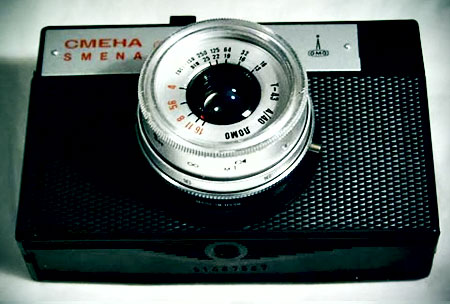
I due ragazzi iniziano a scattare foto a raffica e portandole a stampare scoprono che le foto sono a dir poco strane, bizzarre ed eccessive… colori con forti contrasti, saturi, bordi a volte
nitidi e a volte indefiniti e con un caratteristico effetto vignettatura.

Nella maggior parte dei casi hanno usato photoshop e in particolar modo lo strumento animazione che adobe ha implementato fino dalla versione cs2.
Il concetto è lo stesso di creare un banner animato, e implica una minima conoscenza dell’animazione fotogramma per fotogramma.
Vediamo più in dettaglio come è possibile realizzare delle animazioni con gli strumenti che Photoshop ci mette a disposizione:
Il grafico visualizza infatti il numero di pixel presenti per ogni grado di intensità del colore, definendo perciò se l’immagine è sufficentemente particolareggiata nelle ombre, nelle luci e nei mezzitoni.
In questa prima parte vedremo come creare le stelle e le nebulose.
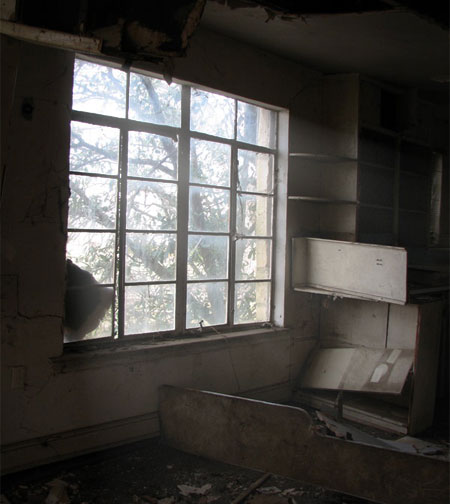
Vediamola in dettaglio:
Aprite in photoshop l’immagine originale:
quella che ho usato io in questo esempio la potete trovare qui
1) Iniziamo a creare una selezione attorno alla finestra.

Vediamo come fare, una volta scaricati a usarli.
I Pennelli in photoshop hanno estensione .ABR ed è possibile caricarli manualmente oppure importarli nella cartella BRUSH di photoshop.
Per conto mio vi consiglio di importarli manualmente ogni volta che ne avete bisogno, ad eccezzione di
quelli che utilizzate veramente spesso cosi da mentenere ordinato e pulito lo spazio di lavoro.

Vediamo quindi come creare un bel pulsante in stile web 2.0 con photoshop in pochi semplici passaggi.
1) Create un nuovo livello e rinominatelo in “p_sfondo”.
2) Selezionate lo strumento rettangolo arrotondato con raggio 15 px e, tenendo premuto il tasto Shift disegnate un rettangolo di colore nero nel livello appena creato.
3) Ora fate doppio click sul livello per aprire la finestra di modifica stili livello.