
Spesso può capitare di avere la necessità di pubblicare online semplici documenti. In questi casi si può ovviamente utilizzare un editor HTML per preparare le pagine da rendere accessibili in rete. Chi già conosce ed utilizza Apache OpenOffice può però ottenere buoni risultati anche utilizzano l’editor incluso nella suite.
Un documento HTML con OpenOffice
Chiariamo subito che OpenOffice non si pone come alternativa agli editor HTML veri e propri. La suite si propone invece di fornire un ambiente familiare e semplice da utilizzare per creare documenti HTML lineari da usare su una intranet locale o da rendere disponibili sul web. Apriamo una qualsiasi applicazione di OpenOffice e quindi andiamo nel menù “File > Nuovo > Documento HTML”. Otterremo l’apertura dell’editor di testo Write in una speciale modalità “Web” idonea a creare documenti HTML. Rispetto ad un normale documento di testo noteremo l’assenza dei bordi di pagina.
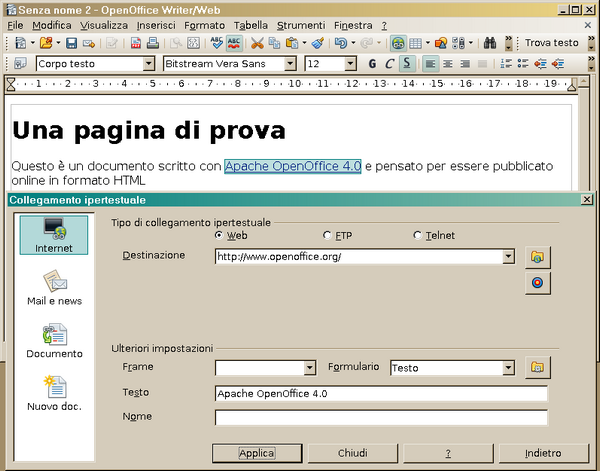
Nell’editor potremo muoverci esattamente come in un documento di testo scegliendo caratteri, formato dei paragrafi, formattazione, colore ed allineamento. Nella barra Standard di OpenOffice troveremo lo strumento “Hyperlink” (v. immagine) che serve per inserire collegamenti ipertestuali. Questa funzione fondamentale per il web è molto semplice da utilizzare. Si seleziona con il mouse il testo da “linkare”, e si clicca sul pulsante “Hyperlink”. Nella finestra di dialogo “Collegamento ipertestuale” compiliamo il campo “Destinazione” con l’URL della pagina da collegare e quindi clicchiamo su “Applica”.
Esportare in formato HTML con OpenOffice
Per salvare il documento in HTML è sufficiente andare nel menù “File” e scegliere “Salva”. Nel nome del file è preferibile evitare l’uso di spazi. Per avere un maggiore controllo sull’esportazione possiamo andare in “Strumenti > Opzioni > Carica/Salva”. In “Compatibilità HTML” possiamo scegliere varie impostazioni come ad esempio la dimensione dei caratteri dei vari livelli di titoli. Nell’area “Esporta” dal menù a tendina si possono scegliere vari opzioni di esportazione. Tra queste un buon risultato di compatibilità si ottiene scegliendo “HTML 3.2”.
In questa guida abbiamo usato come riferimento Apache OpenOffice 4, ma le procedure sono sostanzialmente identiche anche per le versioni precedenti nonché per la suite LibreOffice.