
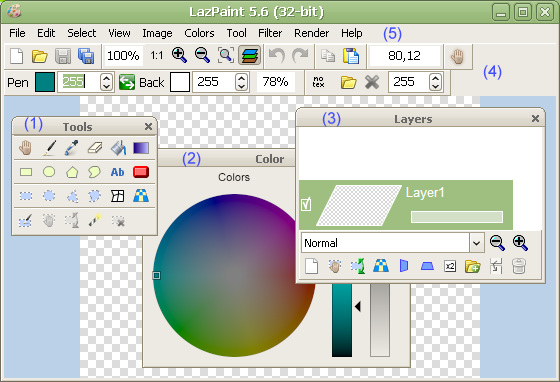
Abbiamo recentemente introdotto il programma LazPaint, uno strumento gratuito e con licenza opensource (GPL v3) che permette di eseguire le più comuni operazioni di disegno e fotoritocco. In questa guida analizzeremo l’interfaccia del programma e la logica di distribuzioni degli strumenti disponibili.
La finestra di LazPaint
Per questa guida è stato utilizzato LazPaint 5.6 ma la struttura del programma è analoga anche in altre versioni precedenti. L’interfaccia del programma è organizzata attraverso una finestra principale ed una serie di pannelli fluttuanti che possono essere disposti a piacimento nello spazio di lavoro. Al primo avvio del programma dovrebbero essere visibili i pannelli:
- Tools (elemento ‘1’ dell’immagine): raccoglie i principali strumenti di LazPaint per disegnare elementi grafici e per selezionare porzioni dell’immagine.
- Colors (elemento ‘2’): contiene un selettore circolare per la scelta del colore e due barre per regolarne luminosità e opacità.
- Layers (elemento ‘3’) mostra i layer utilizzati nell’immagine corrente e contiene i comandi per creare e modificare i layer.
La visualizzazione di ciascun pannello di LazPaint può essere attivata o disattivata attraverso il menù “View” dove sono presenti le relative voci.
La barra degli strumenti ed i menù di LazPaint
Nella parte alta della finestra di LazPaint si trova la barra degli strumenti (elemento ‘4’) organizzata su una o più righe a seconda della larghezza della finestra. Questo elemento raccoglie alcuni comandi frequenti per gestire apertura e salvataggio dei file, zoom, copia ed incolla, e selezione dei colori associati ai due pulsanti del mouse. Ulteriori comandi vengono visualizzati a seconda dello strumento selezionato.
Infine la barra dei menù (elemento ‘5’) offre un accesso completo a tutte le funzioni di LazPaint. In particolare il menù “Colors” offre alcuni strumenti per la regolazione del colore mentre nel menù “Filter” sono disponibili numerosi filtri grafici.