
I filtri che consentono di trasformare una fotografia in un disegno a matita sono molo comuni nei programmi di grafica. PhotoDemon offre una buona implementazione di questo strumento che può essere regolato in diversi aspetti al fine di personalizzare il risultato finale.
La matita colorata di PhotoDemon
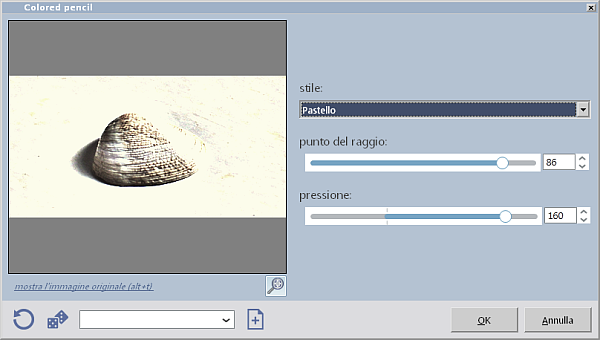
Per questa guida abbiamo utilizzato la versione 6.6 di PhotoDemon per Windows. Avviato il programma utilizziamo il menù “File > Apri” per caricare l’immagine da modificare. Andiamo quindi nel menù “Effetti > Artistico” e clicchiamo su “Matita colorata”. PhotoDemon aprirà una nuova finestra di dialogo denominata “Colored pencil” che permette di regolare vari spetti del filtro.
Il parametro forse più importante è rappresentato dal menù a tendina “stile” che permette di scegliere tra quattro diversi stili di conversione da immagine a disegno a matita. Selezionando uno degli stili, nell’anteprima a sinistra verrà mostrato l’effetto del filtro. Lo stile “Pastello” in particolare permette di convertire l’immagine in un disegno realizzato con matite colorate. Se invece si sceglie lo stile “Grafite” l’immagine sarà modificata per ricreare l’effetto di un disegno a matita tradizionale.
Regolare la pressione
Nella finestra “Colored pencil” sono presenti anche altri due cursori che intervengono sulla conversione della foto in un disegno a matita. Il cursore “punto del raggio” può essere utilizzato per cambiare lo spessore della punta della matita in modo da avere linee più sottili (valori bassi) o più marcate (valori alti). In maniera simile il cursore “pressione” permette di modificare l’entità della pressione sul foglio variando l’intensità delle linee. Scelti i parametri, il filtro “Matita colorata” di PhotoDemon si applica come al solito cliccando sul pulsante “Ok”.
Tutte le guide dedicata a PhotoDemon sono raccolte in questa sezione.
[Risorse | Home di PhotoDemon]