
sekumpul faktascarlotharlot1buycelebrexonlinebebimichaville bloghaberedhaveseatwill travelinspa kyotorippin kittentheblackmore groupthornville churchgarage doors and partsglobal health wiremclub worldshahid onlinestfrancis lucknowsustainability pioneersjohnhawk insunratedleegay lordamerican partysckhaleej timesjobsmidwest garagebuildersrobert draws5bloggerassistive technology partnerschamberlains of londonclubdelisameet muscatinenetprotozovisit marktwainlakebroomcorn johnnyscolor adoactioneobdtoolgrb projectimmovestingelvallegritalight housedenvermonika pandeypersonal cloudsscreemothe berkshiremallhorror yearbooksimpplertxcovidtestpafi kabupaten riauabcd eldescansogardamediaradio senda1680rumah jualindependent reportsultana royaldiyes internationalpasmarquekudakyividn play365nyatanyata faktatechby androidwxhbfmabgxmoron cafepitch warsgang flowkduntop tensthingsplay sourceinfolestanze cafearcadiadailyresilienceapacdiesel specialistsngocstipcasal delravalfast creasiteupstart crowthecomedyelmsleepjoshshearmedia970panas mediacapital personalcherry gamespilates pilacharleston marketreportdigiturk bulgariaorlando mayor2023daiphatthanh vietnamentertain oramakent academymiangotwilight moviepipemediaa7frmuurahaisetaffordablespace flightvilanobandheathledger centralkpopstarz smashingsalonliterario libroamericasolidly statedportugal protocoloorah saddiqimusshalfordvetworkthefree lancedeskapogee mgink bloommikay lacampinosgotham medicine34lowseoulyaboogiewoogie cafelewisoftmccuskercopuertoricohead linenewscentrum digitalasiasindonewsbolanewsdapurumamiindozonejakarta kerasjurnal mistispodhubgila promoseputar otomotifoxligaoxligaidnggidnpp

mp3DirectCut, regolare il volume di un MP3

mp3DirectCut volume
In questa quarta guida dedicata al programma mp3DirectCut vedremo come regolare il volume di un file MP3 ed eventualmente normalizzarne l’audio. Come primo passo lanciamo il programma ed utilizziamo il menù “File > Apri” per caricare il file MP3 da modificare.

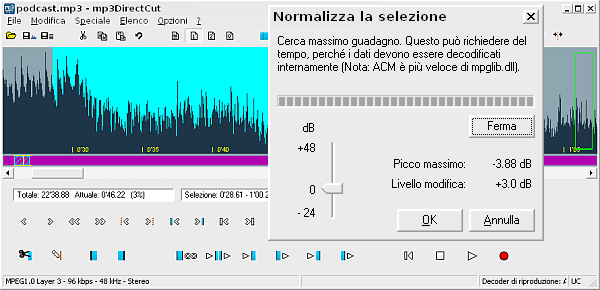
Per procedere alla modifica del volume dell’intero file procediamo direttamente andando nel menù “Modifica” e scegliendo il comando “Normalizza”. mp3DirectCut aprirà la finestra “Normalizza la selezione” che analizzerà il file MP3 per individuare i livelli di guadagno possibili. Alla fine di questo processo verranno calcolati i parametri per normalizzare il volume (massima intensità senza distorsioni). Se è questo il risultato cercato sarà a questo punto sufficiente cliccare su “Ok”, attendere l’elaborazione e salvare il file modificato dal menù “File > Salva file audio”.

Per modificare manualmente il volume si può invece utilizzare il cursore di mp3DirectCut indicato con V nell’immagine. Spostandolo in alto si alza il volume mentre spostandolo in basso lo si riduce. Anche in questo caso con il pulsante “Ok” si procede all’elaborazione. Normalizzazione e regolazione del volume possono essere eseguite anche su una parte del brano selezionata ad esempio con il mouse.

[Risorse | Home di mp3DirectCut]