
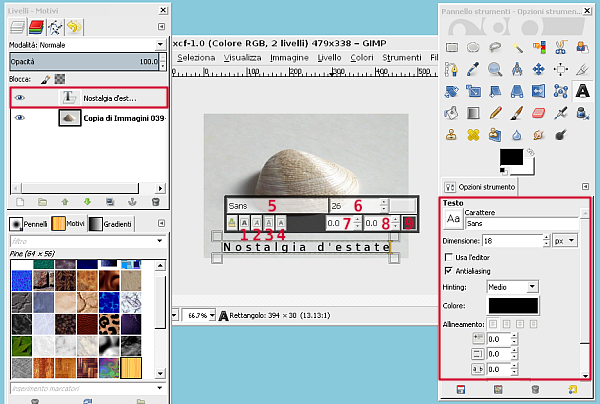
Molte immagini specie quando usate su Internet sono arricchite da testo. Questa soluzione può ad esempio essere utilizzata per indicare il copyright dell’immagine o con funzione di didascalia. Il programma opensource GIMP offre strumenti molto completi per aggiungere testo alle immagini.
Lo strumento Testo di GIMP
Caricata in GIMP l’immagine su cui lavorare, andiamo nel menù “Strumenti” e qui scegliamo lo strumento “Testo”. Con lo strumenti attivo clicchiamo quindi sull’immagine nella posizione in cui inserire il blocco di testo. In risposta si aprirà uno spazio editabile all’interno del quale potremo scrivere direttamente o copiare del testo. Subito al di sopra di questo spazio verranno visualizzati in semi-trasparenza una serie di strumenti per formattare e personalizzare il testo. Come in un editor di testi per applicare la formattazione si seleziona con il mouse la porzione di testo desiderata e quindi si usano i pulsanti di formattazione.
Come riferimento all’immagine che apre questa guida vediamo il significato dei principali strumenti che GIMP offre per formattare il testo:
- 1 -> Grassetto
- 2 -> Corsivo
- 3 -> Sottolineato
- 4 -> Barrato
- 5 -> Tipo di carattere (font)
- 6 -> Dimensione del carattere
- 7 -> Altezza della riga
- 8 -> Spaziatura dei caratteri
- 9 -> Colore del testo
Strumenti ulteriori
Oltre agli strumenti base già descritti, GIMP offre altre opzioni per lavorare con il testo. Nella finestra “Pannello strumenti – Opzioni strumento” un apposito riquadro (v. immagine) contiene le medesima opzioni di formattazione più qualche altra funzione come l’allineamento e l’antialiasing dei caratteri.
Nella finestra “Livelli – Motivi” si può invece osservare che GIMP tratta il testo come un nuovo livello. Questo permette di modificare il testo anche in un secondo momento a patto ovviamente di salvare l’immagine nel formato interno di GIMP (.xfc).
[Risorse | Home di GIMP]