In questa guida vedremo come in una presentazione di OpenOffice Impress sia possibile ruotare un blocco di testo. Questo strumento offre notevoli potenzialità per personalizzare la grafica delle diapositive aggiungendo testi inclinati o anche verticali.
OpenOffice Impress, creare un blocco di testo
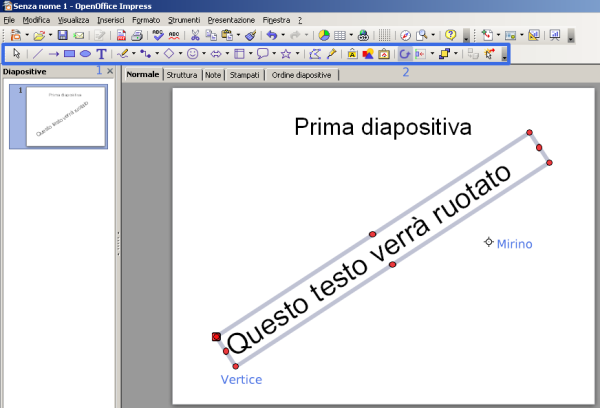
Gli strumenti che utilizzeremo in questa guida sono disponibili nella barra degli strumenti “Disegno” di OpenOffice Impress. Questa barra (evidenziata in figura) è di solito attiva di default ma in ogni caso può essere sempre resa visibile andando nel menù “Visualizza > Barra degli strumenti > Disegno”.
Come primo passo utilizziamo il pulsante “Testo” (indicato con ‘1’ nell’immagine) per aggiungere alla diapositiva un blocco di testo. Tenendo premuto il pulsante sinistro del mouse disegniamo sulla diapositiva il blocco del testo, quindo tramite la tastiera scriviamo il testo voluto.
Ruotare il testo
Il blocco di testo inserito come descritto sopra avrà un normale sviluppo orizzontale. Per ruotare il testo clicchiamo nuovamente sul blocco finché OpenOffice Impress non ne evidenzierà il bordo. Clicchiamo quindi sul pulsante “Ruota” (2). Il blocco verrà evidenziato ulteriormente con dei punti rossi nei vertici e nei punti medi dei lati; noteremo inoltre la presenza al centro del blocco di un ‘mirino’ nero.
Il mirino rappresenta il centro di rotazione attorno a cui verrà ruotato il testo; possiamo collocare questo punto ovunque sulla diapositiva trascinandolo con il mouse. Per ruotare il testo infine portiamo il mouse su uno dei vertici rossi del blocco, clicchiamo e teniamo premuto con il tasto sinistro trascinando il vertice in una nuova posizione. In tempo reale OpenOffice Impress mostrerà la rotazione assunta dal blocco di testo. Raggiunta la posizione voluta basta infine rilasciare il mouse e cliccare in un punto esterno al blocco ruotato.
[Risorse | OpenOffice]