sekumpul faktascarlotharlot1buycelebrexonlinebebimichaville bloghaberedhaveseatwill travelinspa kyotorippin kittentheblackmore groupthornville churchgarage doors and partsglobal health wiremclub worldshahid onlinestfrancis lucknowsustainability pioneersjohnhawk insunratedleegay lordamerican partysckhaleej timesjobsmidwest garagebuildersrobert draws5bloggerassistive technology partnerschamberlains of londonclubdelisameet muscatinenetprotozovisit marktwainlakebroomcorn johnnyscolor adoactioneobdtoolgrb projectimmovestingelvallegritalight housedenvermonika pandeypersonal cloudsscreemothe berkshiremallhorror yearbooksimpplertxcovidtestpafi kabupaten riauabcd eldescansogardamediaradio senda1680rumah jualindependent reportsultana royaldiyes internationalpasmarquekudakyividn play365nyatanyata faktatechby androidwxhbfmabgxmoron cafepitch warsgang flowkduntop tensthingsplay sourceinfolestanze cafearcadiadailyresilienceapacdiesel specialistsngocstipcasal delravalfast creasiteupstart crowthecomedyelmsleepjoshshearmedia970panas mediacapital personalcherry gamespilates pilacharleston marketreportdigiturk bulgariaorlando mayor2023daiphatthanh vietnamentertain oramakent academymiangotwilight moviepipemediaa7frmuurahaisetaffordablespace flightvilanobandheathledger centralkpopstarz smashingsalonliterario libroamericasolidly statedportugal protocoloorah saddiqimusshalfordvetworkthefree lancedeskapogee mgink bloommikay lacampinosgotham medicine34lowseoulyaboogiewoogie cafelewisoftmccuskercopuertoricohead linenewscentrum digitalasiasindonewsbolanewsdapurumamiindozonejakarta kerasjurnal mistispodhubgila promoseputar otomotifoxligaoxligaidnggidnpp

GIMP, usare il filtro Proietta ombra

GIMP
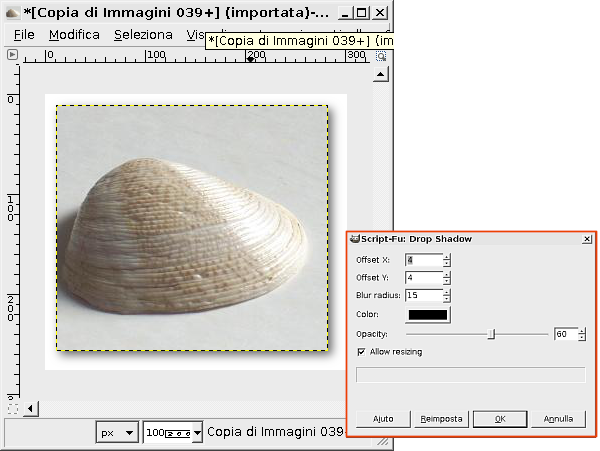
In GIMP è possibile aggiungere un’ombra al bordo di una immagine creando un interessante effetto trimensionale. Per ottenere questo risultato si utilizza il filtro “Proietta ombra” che in alcune versioni del programma è indicato nella sua forma inglese come “Drop Shadow”.

Le ombre con GIMP

Avviato GIMP, dal menù “File > Apri” carichiamo l’immagine da modificare. Andiamo ora nel menù “Filtri > Luce e ombra” e scegliamo il filtro “Proietta ombra” (o “Drop Shadow”). Si aprirà l’omonima finestra di dialogo che permette di regolare il filtro. Usiamo la caselle “Spostamento in X” (Offset X) e “Spostamento in Y” (Offset Y) per definire la distanza dell’ombra dal bordo dell’immagine.

Con la casella “Colore” (Color) è possibile quindi scegliere il colore che avrà l’ombra creata da GIMP. L’impostazione predefinita genera ombre nere. Infine in “Opacità” (Opacity) è possibile definire il grado di trasparenza dell’ombra. Non resta a questo punto che confermare con “OK”.

[Risorse | gimp.org]