
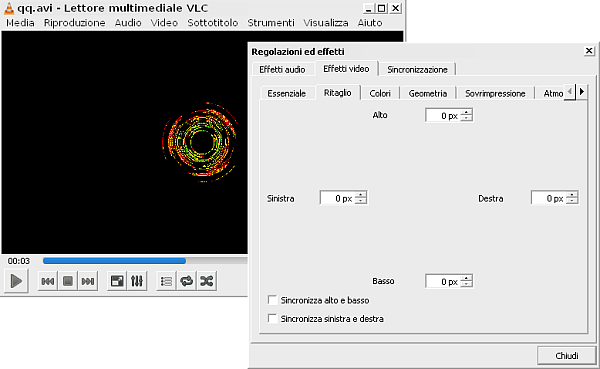
In uno dei capitoli della Guida ad Avidemux abbiamo visto come eliminare le bande nere da un video generate dalla conversione di formato. Se però non vogliamo modificare il filmato possiamo attivare uno dei filtri di VLC che permette di ritagliare un filmato durante la sua riproduzione.
Il filtro Ritaglio di VLC
Avviato VLC andiamo nel menù “Media > Apri file” per caricare il video. Andiamo quindi nel menù “Strumenti” e scegliamo il comando “Effetti video” per aprire l’omonima finestra. Portiamoci ora sulla scheda “Effetti video” e poi sulla sotto-scheda “Ritaglio”. Il filtro permette di definire di quanti pixel ritagliare il video su ciascun lato. Per utilizzarlo basta quindi inserire il valore necessario nelle caselle “Alto”, “Basso”, “Destra” e “Sinistra”. Possiamo inserire direttamente i valori numerici o utilizzare i tasti di regolazione in ciascuna casella.
Dato che spesso le aree da ritagliare sono simmetriche è possibile spuntare la casella “Sincronizza alto e basso” per ritagliare lo stesso numero di pixel sia in alto che in basso. In maniera analoga si comporta la casella “Sincronizza destra e sinistra” proposta da VLC.
[Risorse | VideoLan]