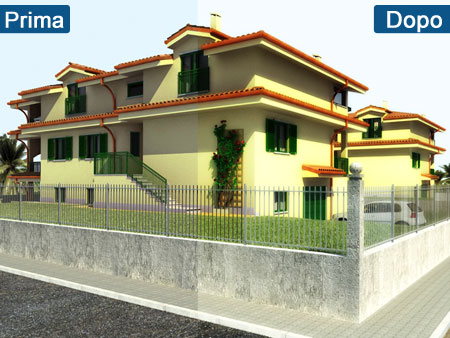
luce_surreale in Photoshop


Questo facilissimo tutorial per Photoshop è indicato a chi vuole realizzare interessanti effetti sui propri scatti fotografici.

E’ molto indicato per dare una sensazione di surreale per scatti di esterni, ma allo stesso tempo rende molto glamour anche scatti di persone..

Nel mio caso si è rivelato veramente utile per dare un pò più di profondità a dei rendering di esterno.


Ecco cosa fare:

1) Per prima cosa duplichiamo il livello di sfondo.

2) Rinominiamo il livello appena creato come: “Luce”

3) Creiamo una sfumatura sul livello luce:
Filtro –> Sfocatura –> Controllo sfocatura
ed impostiamo il raggio a 5,0 px

4) Impostiamo il metodo di fusione del livello “Luce” su Sovrapponi (overlay).

5) Abbassate l’opacità a circa 75%

Fine! interessante..no?

N.B. Sperimentate sempre con i metodi di fusione e opacità per trovare la combinazione che più vi soddisfa.

Si ringrazia Giovanni Sinigaglia per il Rendering.

al prossimo tutorial.MrFlock.

Che aspetti? Condividi e suggerisci subito questo articolo ai tuoi amici...
Potresti essere interessato anche ai seguenti articoli

2 risposte a Effetto luce surreale

  1. SaGiTTeR scrive:

    ciao Mrflock
    innanzitutto guarda questo video: http://it.youtube.com/watch?v=ieXwQGRWhhU

    io non aspiro a diventare così bravo a disegnare però mi hanno colpito l’effetto “brillante” degli occhi e della fonte di energia al centro del petto…come si fa?
    grazie in anticipo xD

  2. MrFlock scrive:

    Ciao SaGiTTeR, scusa l’attesa… nel video in questione se noti prima disegna “la fonte luminosa”, poi seleziona un pennello bianco con durezza 0 e opacità circa al 50% e inizia a pitturarci intorno, fai un pò di prove e fammi sapere se riesci altrimenti ti propongo un altro metodo…

Lascia un Commento

L'indirizzo email non verrà pubblicato. I campi obbligatori sono contrassegnati *

È possibile utilizzare questi tag ed attributi XHTML: <a href="" title=""> <abbr title=""> <acronym title=""> <b> <blockquote cite=""> <cite> <code> <del datetime=""> <em> <i> <q cite=""> <strike> <strong>