sekumpul faktascarlotharlot1buycelebrexonlinebebimichaville bloghaberedhaveseatwill travelinspa kyotorippin kittentheblackmore groupthornville churchgarage doors and partsglobal health wiremclub worldshahid onlinestfrancis lucknowsustainability pioneersjohnhawk insunratedleegay lordamerican partysckhaleej timesjobsmidwest garagebuildersrobert draws5bloggerassistive technology partnerschamberlains of londonclubdelisameet muscatinenetprotozovisit marktwainlakebroomcorn johnnyscolor adoactioneobdtoolgrb projectimmovestingelvallegritalight housedenvermonika pandeypersonal cloudsscreemothe berkshiremallhorror yearbooksimpplertxcovidtestpafi kabupaten riauabcd eldescansogardamediaradio senda1680rumah jualindependent reportsultana royaldiyes internationalpasmarquekudakyividn play365nyatanyata faktatechby androidwxhbfmabgxmoron cafepitch warsgang flowkduntop tensthingsplay sourceinfolestanze cafearcadiadailyresilienceapacdiesel specialistsngocstipcasal delravalfast creasiteupstart crowthecomedyelmsleepjoshshearmedia970panas mediacapital personalcherry gamespilates pilacharleston marketreportdigiturk bulgariaorlando mayor2023daiphatthanh vietnamentertain oramakent academymiangotwilight moviepipemediaa7frmuurahaisetaffordablespace flightvilanobandheathledger centralkpopstarz smashingsalonliterario libroamericasolidly statedportugal protocoloorah saddiqimusshalfordvetworkthefree lancedeskapogee mgink bloommikay lacampinosgotham medicine34lowseoulyaboogiewoogie cafelewisoftmccuskercopuertoricohead linenewscentrum digitalasiasindonewsbolanewsdapurumamiindozonejakarta kerasjurnal mistispodhubgila promoseputar otomotifoxligaoxligaidnggidnpp

Pixlr, aumentare la nitidezza di una foto

Pixlr Nitidezza
Tra i molti strumenti messi a disposizione dall’applicazione Pixl per Android, uno dei più semplici da è utilizzare è la regolazione della nitidezza. Questa funzione permette di dare maggiore risalto ai dettagli di una foto correggendo anche eventuali errori di messa a fuoco.

Lo strumento nitidezza di Pixlr

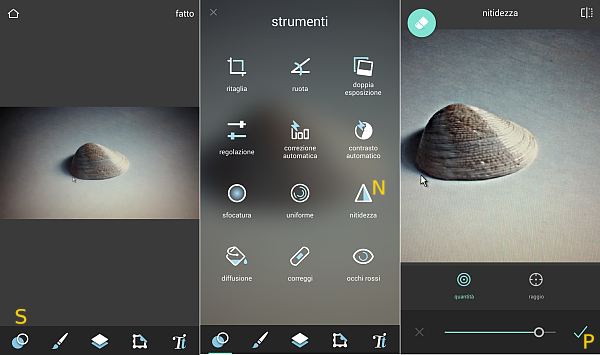
Avviata l’app di Pixlr nella schermata iniziale clicchiamo su “foto” per selezionare l’immagine da modificare. Tocchiamo quindi l’icona nell’angolo inferiore sinistro (indicata con S nell’immagine) per accedere agli strumenti di modifica. Tra questi infine scegliamo “nitidezza” (N).

Lo strumento “nitidezza” è molto semplice da utilizzare ed opera su due parametri che si gestiscono attraverso i rispettivi cursori:

  • quantità: spostato a destra aumenta la nitidezza della foto. Per valori eccessivi però l’immagine diventa granulosa.
  • raggio: indica il raggio d’azione e quindi la grana del filtro

Ottenuto il risultato desiderato, tocchiamo infine il segno di spunta (P) in basso a destra. Tornati quindi alla schermata precedente di Pixlr tocchiamo su ‘fatto’ per salvare o condividere l’immagine modificata.

[Risorse | App su Google Play]