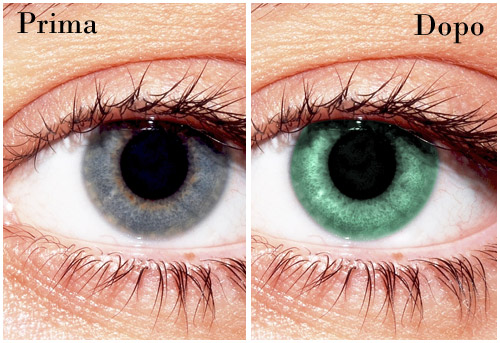
Gli occhi si sà sono lo specchio dell'anima, e in molti casi nel ritoccare una foto ci si chiede: chissa come starei con gli occhi verdi? bene oggi vediamo come farlo in photoshop...
Iniziamo:
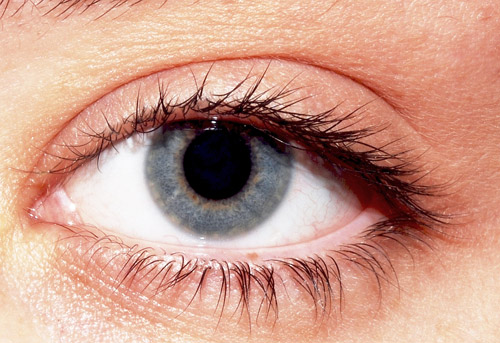
1) Aprite la foto a cui volete cambiare il colore degli occhi e zoomate sulla pupilla, l’immagine usata in questo Tutorial la trovate su sxc.hu.
Cliccate qui per scaricare la foto. (Per scaricare vbisogna essere registrati al sito)
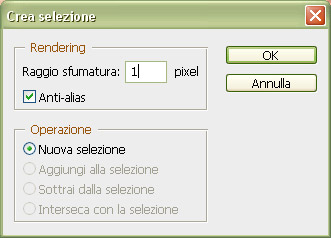
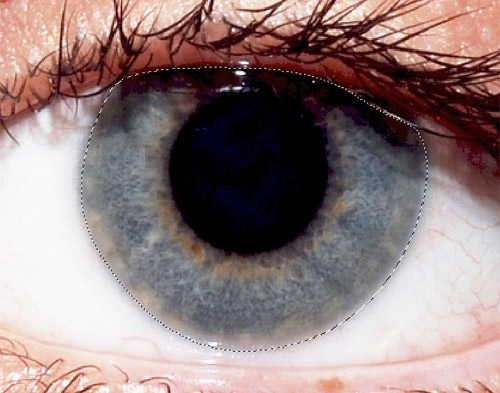
2) Selezioniamo la pupilla usando il metodo che preferite, io utilizzo il pennino, con un raggio di sfumatura di almeno 1px.
Se voi non sapete cosa usare vi consiglio di dare un’occhiata a questi tutorial:
– Ritagliare soggetti con lo strumento penna di photoshop
– Utilizzare il filtro estrai di Photoshop per scontornare
3) Una volta selezionata la pupilla fate CTRL + C e CTRL + V per copiare la selezione in un nuovo livello, rinominate il nuovo livello in “Pupilla”
4) Selezionate il livello “pupilla” e andate in Livello–> Nuovo livello di regolazione–>Tonalità/Saturazione, e spuntate “Usa livello precedente per creare maschera di ritaglio“.
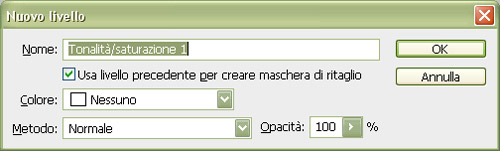
Io consiglio sempre di usare un livello di regolazione rispetto alla semplice regolazione in quanto è cosi possibile modificare il colore anche successivamente.
5) Io volevo ottenere gli occhi di un bel verde chiaro, nella finestra di Tonalità/Saturazione spuntate la voce “Colora” ed impostate i valori come di seguito:
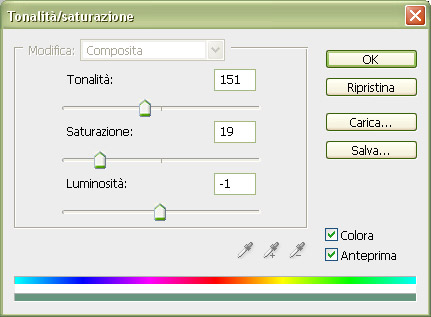
6) Ora, accertatevi che sia selezionato il livello Tonalità e saturazione e premete CTRL + MAIUSCOLO + ALT + E per unire tutti i livelli visibili in un nuovo livello, rinominatelo in “Livelli uniti” e selezionatelo.
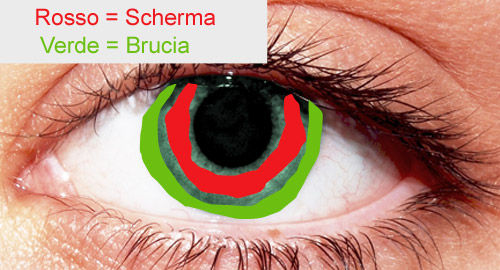
7) Selezionate ora lo strumento “Scherma”  , impostatelo su “Luci” con intensità 13 ~ 15% e pitturate la pupilla per schiarirla.

8) Ora selezionate lo strumento “Brucia”  impostato su “mezzitoni” e con esposizione 20% e pitturate il bordo della pupilla.
Questo serve per scurire il bordo della pupilla, dandone cosi un pò più di intensità.

Per chiarirvi meglio l’idea di dove usare lo strumento scherma e lo strumento brucia seguite il bozzetto sotto:
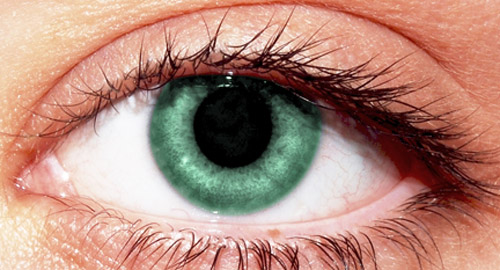
Se tutto è andato a buon fine dovreste aver ottenuto una cosa simile a questa
al prossimo tutorial.MrFlock
